
 下载 3.0
快速入门 · 手机版
在手机上开始使用智慧助手
Android 手机从安装到开始挂机,按这八步完成;其中第二步是手机独有的后台保活设置。
1. 下载并安装
- 在手机上打开官方下载页;在电脑上也可以扫下载页 Android 卡片上的二维码,直接在手机打开下载入口
- 下载 Android 安装包(APK)
- 打开安装包,系统提示来源未知时按提示允许一次,然后完成安装
系统要求 Android 10 及以上。安装包只从官网提供,便于确认文件来源与版本。
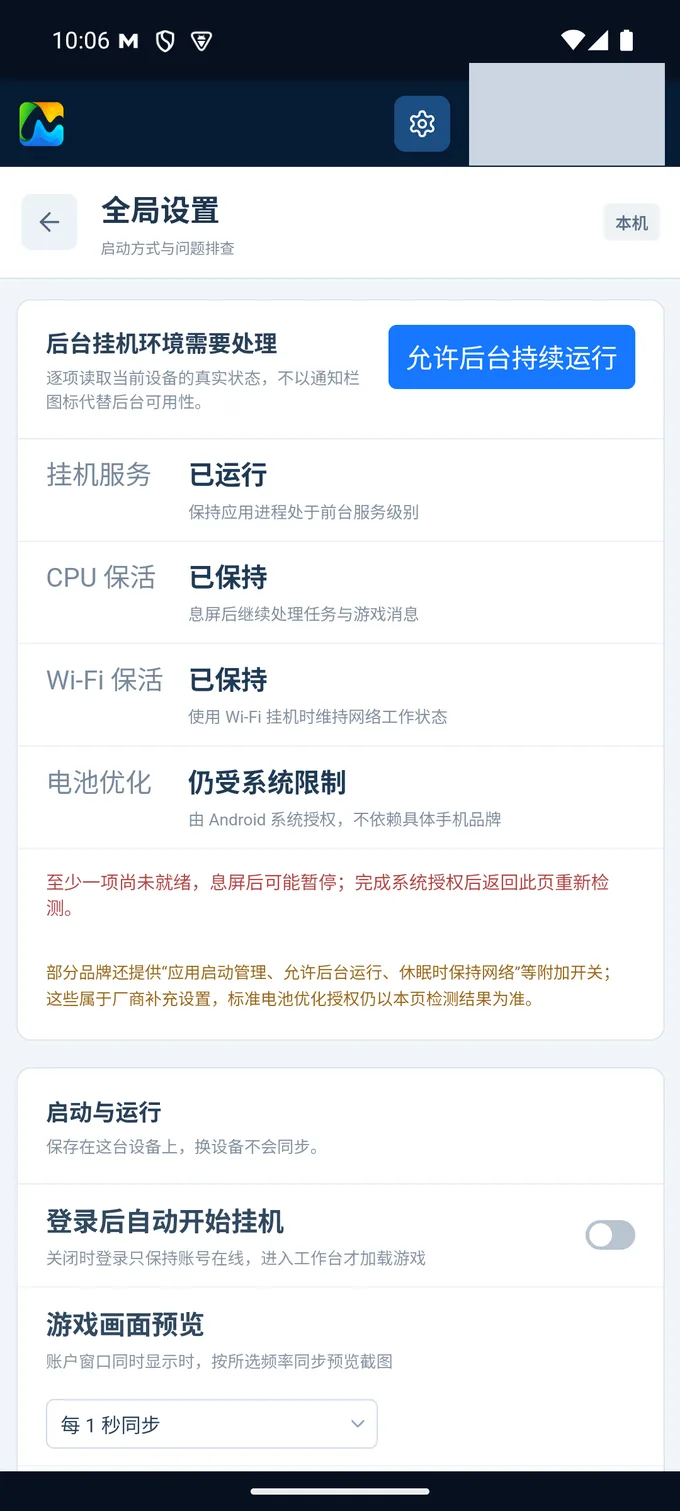
2. 允许后台持续运行
手机息屏或切去别的 App 后,系统会为了省电暂停后台应用,挂机也会跟着停。智慧助手用一条「挂机服务」常驻通知保持运行,还需要你允许它不受电池优化限制——这是手机上必做的一步,电脑版不需要。
- 打开 App,看首页页脚的「后台挂机环境」状态;登录后也可以在「设置 → 全局设置」最上方看到同一块
- 点「允许后台持续运行」,在系统弹窗中选择允许
- 返回这一页点「重新检测」,挂机服务、CPU 保活、Wi-Fi 保活、电池优化四项都显示就绪即可
Android 13 及以上首次启动会询问通知权限。允许后通知栏会出现「挂机服务」常驻通知,里面带「停止挂机」和「后台保活设置」两个快捷入口。
部分手机品牌还有「应用启动管理」「休眠时保持网络」等附加开关。以「设置 → 全局设置」的检测结果为准;任一项未就绪,息屏后挂机都可能被系统暂停。
3. 登录辅助账号
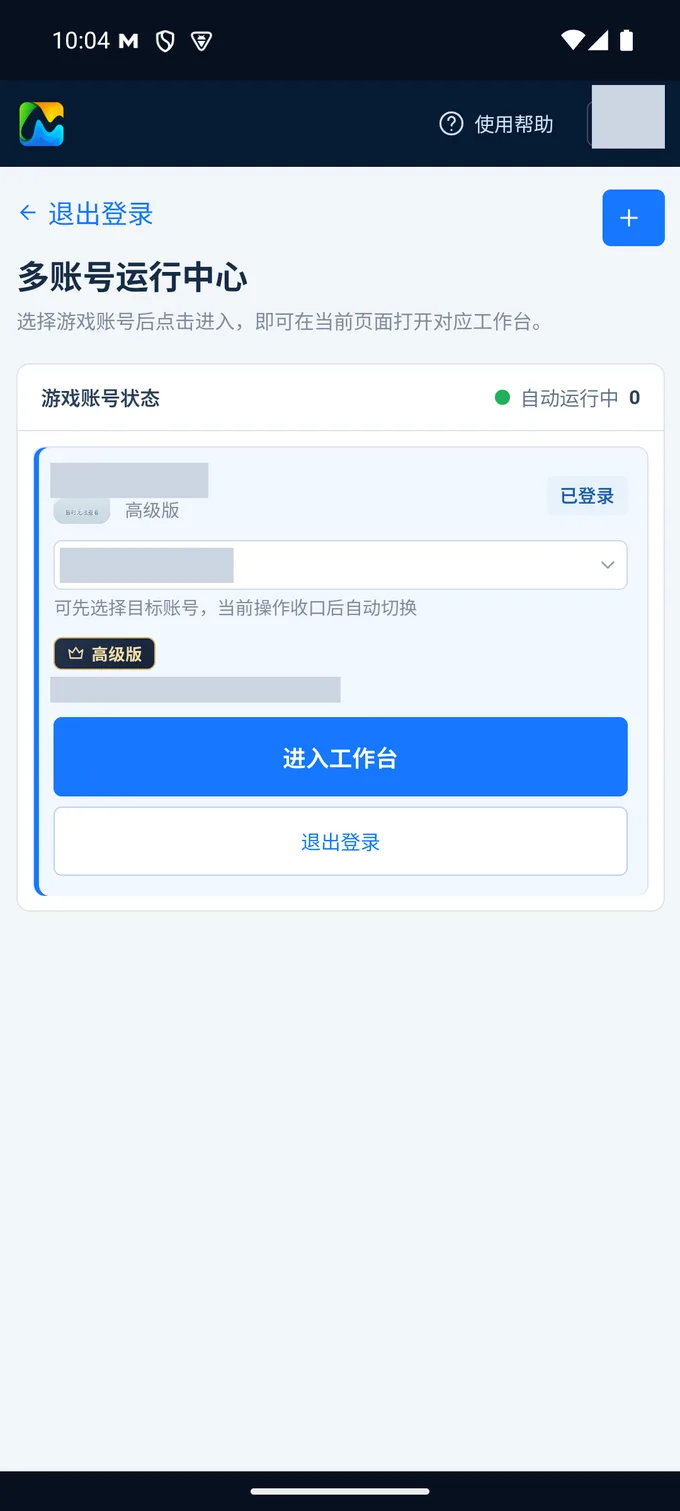
在首页选择「登录辅助账号」,输入账号和密码。登录成功后进入多账号运行中心——手机版在同一个页面内打开各账号的工作台,不会另开窗口。
勾选「记住密码」后,密码交给本机系统金库加密保存,不会写进普通配置文件。
4. 添加并选择游戏账号
- 在多账号运行中心点右上角「+」,或点账号行里的游戏账号选择框
- 选择登录方式完成登录;成功后账号自动绑定到当前辅助账号
- 回到多账号运行中心,选中准备运行的游戏账号
登录方式与电脑版相同,共三种:已保存账号、Token 导入、游戏登录。第一次添加用「游戏登录」即可;想把别的设备上已登录的账号搬过来用「Token 导入」——Token 需要在电脑的浏览器里获取,手机上看不到,见Token 是什么、怎么拿到。
部分手机的系统组件不支持同时保留多个游戏档案,这种设备同一时刻只能运行一个游戏账号,多账号运行中心会明确提示;运行中不能换号,停止后即可选择其他账号。
5. 认识手机版工作台
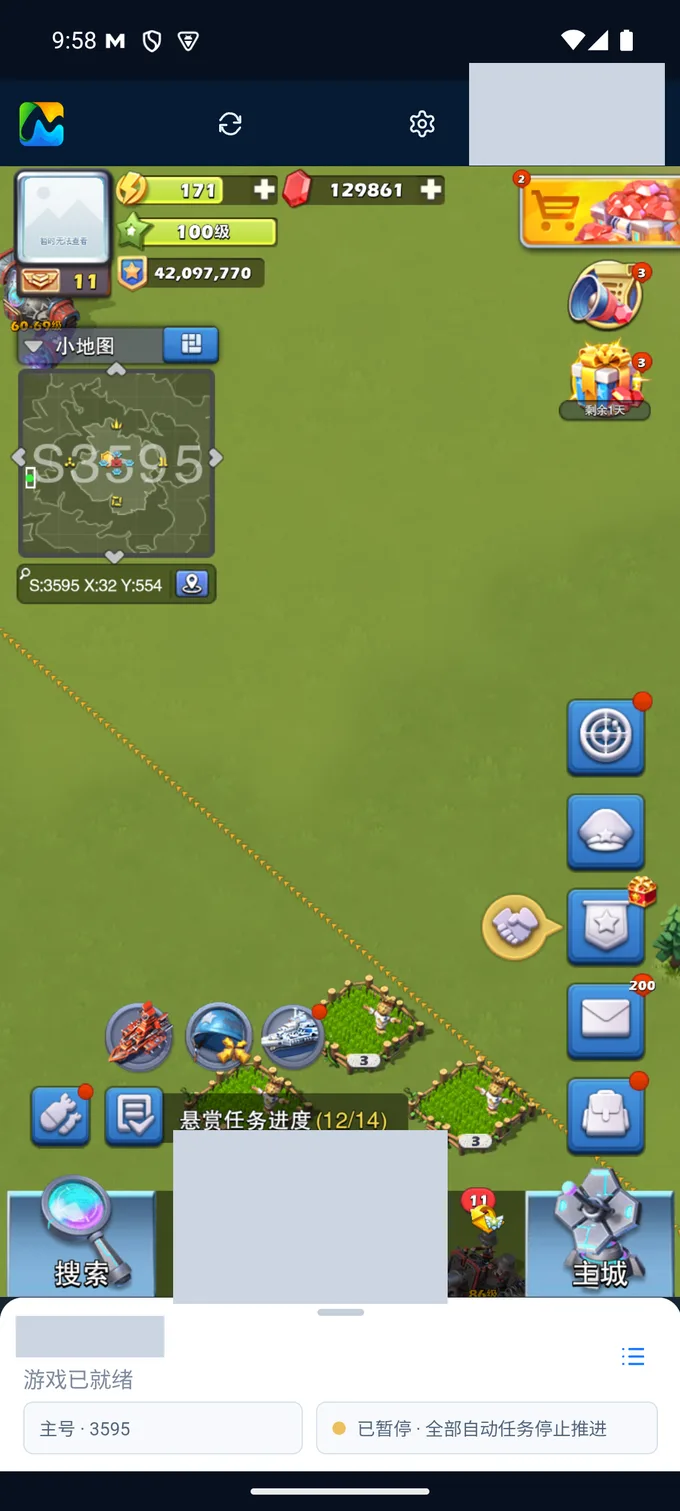
进入工作台后,游戏画面铺满屏幕,助手面板收在屏幕底部的抽屉里。点抽屉顶部的把手,可以在收起、半屏、全屏三档之间切换:看画面就收起,看状态拉半屏,做配置拉全屏。
- 抽屉里有四个页签:总览、任务状态、任务配置、日志
- 把手上显示当前游戏账号与运行状态,点右侧的状态条可查看运行情况
- 手机版没有电脑版的分屏和独立窗口,游戏与助手靠抽屉档位切换
6. 一键配置与运行资源
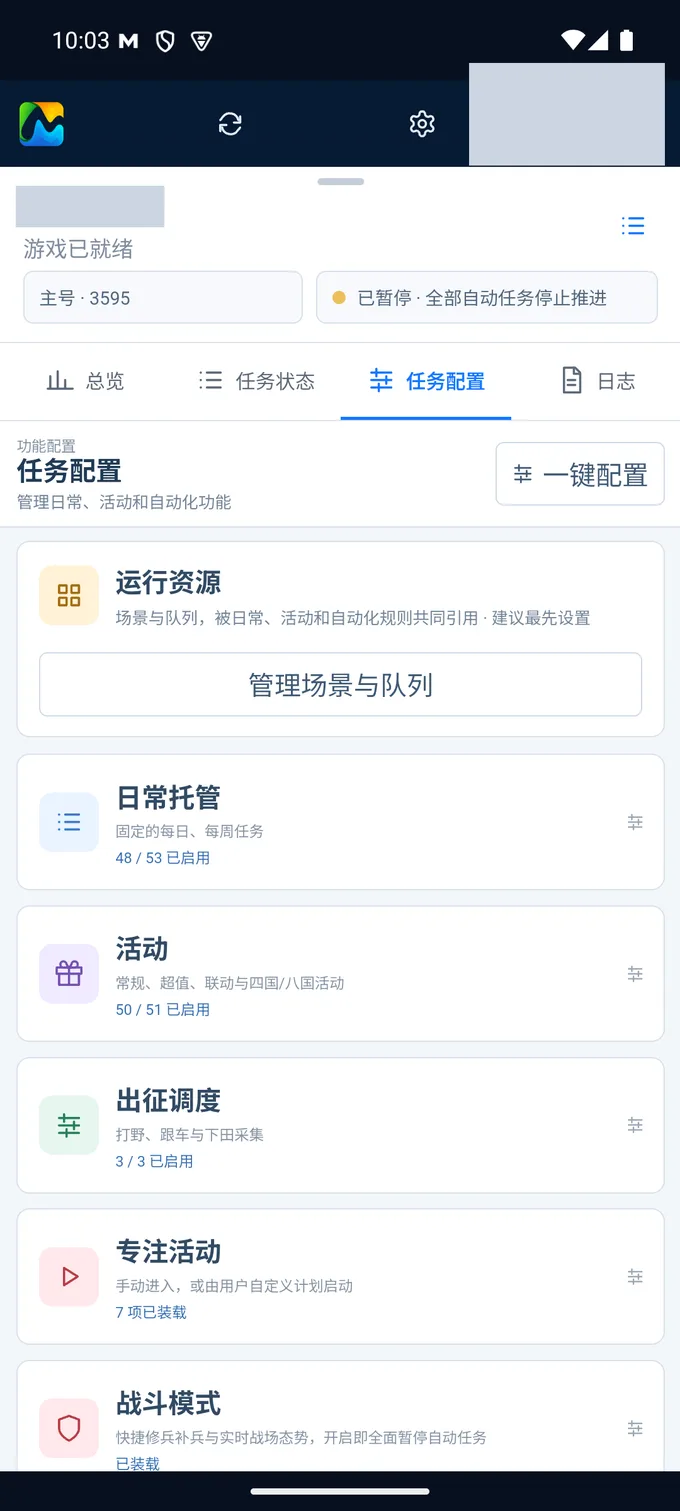
- 把抽屉切到「任务配置」页签(会自动拉到全屏)
- 在功能总览点「一键配置」,确认任务数量与安全默认说明
- 需要固定英雄、兵种或场景时,进「运行资源 → 管理场景与队列」建立自定义方案
一键配置会恢复候选日常与活动任务的默认参数,并补齐、启用战锤、砰砰、黑车、难民、惧星和守卫霸主六类固定跟车;钻石购买等付费分支保持关闭。任务配好并保持开启即可,到了该跑的时机会自动执行,不需要每次手动点运行。
不同任务的运行时机和可用设置各不相同,具体使用方式可在「功能说明」中查看。
7. 挂机与查看运行状态
配好之后就可以把手机放下:息屏或切去别的 App,挂机会靠第二步的后台保活继续。要看进度时:
- 工作台抽屉的「任务状态」页签:每个出征位当前在做什么
- 多账号运行中心:每个游戏账号的登录与运行状态一屏可见
- 通知栏「挂机服务」通知:带「停止挂机」和「后台保活设置」两个入口
按系统返回键或回到桌面不等于退出,挂机仍在继续。要真正停下,请在通知栏点「停止挂机」,或在多账号运行中心点「退出登录」。
同一个辅助账号同一时间只在一台设备上生效:在另一台设备登录会把这台顶下线。换设备前,先在原设备退出登录。
8. 更新客户端
客户端会自己检查更新:打开时检查一次,之后每 6 小时再查一次。发现新版本时,「设置 → 版本说明」里会出现「客户端更新」,点「下载更新」,下载并校验完成后点「重启并安装」,再按系统提示完成安装。
也可以随时回官方下载页下载新的安装包覆盖安装,账号与配置都会保留。